Senin, 06 Juni 2016

Tutorial Cara Instalasi Mikrotik RouterOS

Tutorial Cara Instalasi Mikrotik RouterOS - Jika anda membeli RouterBoard Mikrotik biasanya sudah langsung bisa digunakan tanpa perlu lagi melakukan instalasi RouterOS, tinggal memasukkan lisensi saja. Namun jika anda tidak ingin menggunakan RouterBoard atau hanya ingin menggunakan PC sebagai Mikrotik tentunya anda harus melakukan instalasi mikrotik ke PC dulu. Nah, ada beberapa cara install Mikrotik ke PC. Mikrotik dapat di install di PC dengan menggunakan beberapa cara, yaitu:
  1. ISO Image; menggunakan Compact Disc (CD) instalasi. Silakan download file berekstensi .ISO yang tersedia dan kamu harus “membakarnya” ke dalam media CD kosong.
     
  2. NetInstall; melalui jaringan komputer (LAN) dengan Satu Disket, atau menggunakan Ethernet yang mendukung proses menyalakan komputer (booting) komputer melalui Ethernet Card. NetInstall dapat dilakukan pada sistem operasi Windows 95/98/NT4/2000/XP.
     
  3. Mikrotik Disk Maker; membutuhkan beberapa buah disket ukuran 3,5″ yang nant inya akan disalin pada hard disk saat instalasi dilakukan. Dengan menggunakan tools FloppyMaker.exe.
Dari ketiga cara tersebut, cara pertama yang menggunakan CD ISO image yang paling populer dan paling banyak digunakan. Jadi kali ini kita akan membahas cara yang pertama dulu. Cara instalasi Mikrotik menggunakan ISO image memang cukup mudah dilakukan. Anda hanya perlu mendownload file ISO Mikrotik RouterOS, burn ke CD, boot ke CD itu dan install Mikrotik nya. Oke Sekarang kita akan mulai bahas cara install mikrotik RouterOS di PC, silakan simak cara berikut ini :
  1. Download file ISO Mikrotik nya. Kalian bisa download disini (Udah termasuk lisensi level 6. Mohon gunakan HANYA UNTUK TUJUAN BELAJAR SAJA!)
  2. Burn file ISO nya ke CD.
  3. Masukkan cd mikrotik ke dalam cd/dvd room.
  4. Setting bios komputer anda, pada booting awal (first boot)nya adalah cd/dvd room anda.
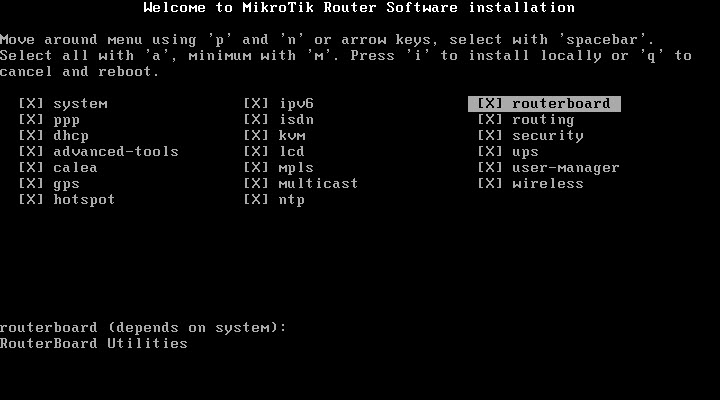
  5. Setelah di setting maka komputer anda akan booting pertama kale ke cd/dvd room anda. Jika berhasil maka akan muncul tampilan seperti dibawah ini.
  6. Lakukan proses instalasi Mikrotik dengan memilih (check) semua pilihan yang ada dengan tombol ‘a‘. Kalo udah dicentang semua tekan tombol ‘i’ untuk meginstall Mikrotik.
  7. Tunggu bentar sampe proses instalasi nya selesai. Sabar yahh, cuma bentar kok.  Kalo udah selesai tekan tombol Enter untuk reboot
     
  8. Setelah komputer anda restart maka anda akan diminta untuk check disk atau tidak. Klik tombol “Y” untuk menyetujui, atau klik tombol “N” untuk tidak menyetujui. 
  9. Setelah itu akan muncul tampilan login. “admin” (tanpa tanda petik) pada Mikrotik Login. Dan pada password enter aja. karena password defaultnya tidak ada password
  10. Jika berhasil maka akan muncul gambar tampilan awal mikrotik (lihat gambar dibawah ini). Menandakan anda telah berhasil menginstal mikrotik.
Sekarang Mikrotik RouterOS nya sudah terinstall di PC anda. Namun mikrotik nya hanya bisa digunakan selama 24 jam saja karena masih dalam masa trial. Untuk bisa membuatnya full version menggunakan lisensi level 6, perlu dilakukan registrasi lisensi dulu. File lisensi level 6 nya sudah ada di paket ISO sebelumnya. Silakan cari file nya.

Cara Registrasi Lisensi Mikrotik :

  1. Koneksikan PC Mikrotik nya dengan PC lainnya atau Laptop anda menggunakan kabel UTP.
  2. Buka Winbox (Jika belum punya Winbox silakan download Winbox disini)
  3. Login ke Mikrotik menggunakan Winbox.
  4. Di halaman utama Winbox “RouterOs Welcome” dengan berita  router anda tidak memiliki key dan router akan di stop dalam waktu 23 jam 50 menit. 
  5. Di halam Utama Winbox klik  “System” dan klik “Licence”
  6. Kemudian klik "Import Key" dan pilih file lisensi level 6 yang ada di folder ISO tadi
  7. Router  now? klik “OK” maka router akan restart dan disconnect. 
  8. Login lagi ke Mikrotik nya via Winbox, buka menu System --> License --> Maka akan muncul tampilan bahwa Mikrotik sudah berhasil diregistrasi dengan lisensi level 6. 
Selamat sekarang Mikrotik Anda lisensi nya sudah menjadi level 6. Anda dapat mencoba menyeting Mikrotik PC anda ini dengan Tutorial Mikrotik Indonesia yang ada di blog ini. Selamat mencoba :)

Sabtu, 16 April 2016

Konfigurasi Mode WISP Pada Accees Point Tenda N301


Pada kesempatak kali ini saya akan memberikan tutorial bagaimana cara konfigurasi access point tenda N301 dalam mode WISP. Sebetulnya cara ini tidak ada bedanya saat diterapkan hampir diseluruh seri access point tenda. Sebagai contoh konfigurasinya disini saya menggunakan AP Tenda seri N301. Seri ini bisa dibilang standar dalam fitur-fitur didalamnya, tidak jauh berbeda dengan AP yang ada dipasaran saat ini. Untuk mempersingkat waktu langsung saja saya berikan tutorialnya. Perhatikan setiap step yang saya berikan.

Masuk pada interface AP Tenda dengan memasukan password "admin" (tanpa tanda petik)

Klik tulisan advance yang berada didalam kotak hitam

Pada menu Advance pilih DHCP Server. Berikan IP range yang akan digunakan client

Masih di menu advance pilih Internet Connection Setup dan sesuaikan dengan koneksi anda

Pada menu Wireless pilih wireless extender dan modenya WISP

Sesuaikan dengan nama wifi yang anda gunakan sebagai sumber internet dan klik Ok
Tunggu hingga proses reboot selesai
Setelah proses reboot selesai masuk interface AP Tenda dan klik advance (didalam kotak hitam)

Disini AP saya sudah mendapat IP yang artinya sudah dapat menggunakan internet

Masuk menu Wireless pilih Wireless Basic Setting. Pada Secondary SSID diisi nama WiFi anda

Masih di menu Wireless pilih Wireless Security. Pada select SSID pilih nama wifi anda dan masukan password anda
Catatan: Disini saya mengkoneksikan AP Tenda N301 saya dengan AP yang tidak memiliki password/security. Jika AP yang akan anda jadikan sumber internet menggunakan password, maka anda dapat menyesuaikanya pada step yang terakhir dimana anda dapat melakukan setting security berdasarkan nama dari SSID yang ada.
Jika semua step telah dilakukan dengan benar, maka AP tenda anda sekarang telah menjadi mode WISP dan anda dapat berinternet dengan lebih nyaman.
SEMOGA BERMANFAAT

Kamis, 14 April 2016

Merubah TPlink To Ubiquit

Ternyata banyak juga yang bertanya tentang tempe rasa ubi. Saya jadi semangat posting nih. Tempe rasa ubi adalah istilah para jaringan internet, yaitu Merubah TPlink menjadi Ubiquiti. Jadi kita bisa merubah radio wireless tplink kita menjadi ubiquiti. Nah radio apa saja yang bisa diubah ke ubiquiti ? Yang ingin saya tulis disini adalah radio tplink 5210g yang akan dirubah menjadi ubiquiti nano station2. Wah seru sekali kannn? ya jelas lah saya aja tiap punya radio tplink 5210 selalu saya buat menjadi nano station 2. Selain jaringannya lebih stabil tentunya menjadikan radionya semakin keren. karena menjadi ubiquiti resmi dan bisa di update kapan saja. keren khaann??

Kelebihan dan Kekurangan Tempe Rasa Ubi

Kelebihan tempe rasa ubiKelebihan dari perubahan TP-LINK WA5210G dengan OS UBNT NS2 adalah selain jaringannya lebih stabil juga terdabat Extra Channel Mode yang tidak ada di Tplink 5210 karena TPlink 5210g hanya ada di channel 20/40 Mhz saja. Namun jika sudah dirubah menjadi nano station2 maka ekstra channel modenya bisa menjadi 5/10/20 Mhz dan pilihan channelnya menjadi banyak, jadi kita bisa memilih sesuka hati kita untuk menghindari intervensi dan menjadikan koneksi Lebih stabil. Kelebihan lainnya adalah Kompatibel dengan semua merek radio Freq 2.4
Sedangkan kekurangannya adalah jika sudah diflash menjadi ubnt maka tidak bisa dikembalikan seperti semula lagi. Atau menjadi permanen. Dan jika gagal flash akan mengakibatkan rusak selamanya. Jadi butuh keberanian juga jika ingin merubah tplink anda.
Tampilan dari Tempe rasa ubi juga berbeda dari sebelumnya. Jika kita menggunakan Tplink 5210g maka tampilannya akan seperti yang biasanya kita lihat. Namun jika sudah dirubah menjadi ubi atau nano station, maka tampilannya akan seperti dibawah ini :
Merubah Tplink 5210 menjadi nano station2

Cara Merubah TPlink 5210g menjadi Nano Station2

Cara membuat TPlink 5210g menjadi Nano Station2 ini bisa dibilang gampang gampang susah. Gampangnya kita tinggal mengikuti petunjuk saja. Namun meskipun petunjuknya sudah jelas, ternyata masih banyak juga yang gagal flash dan resikonya adalah rusak permanen. HMmmm kasian juga ya kalau gagal flash. hehehe. Saya dulu juga pertama kali mencoba gagal. Namun yang kedua dan seterusnya lancar jaya. ternyata benar pepatah bilang kegagalan adalah proses keberhasilan dan ini berlaku untuk saya dulu.
Hal yang perlu dicermati dalam membuat tplink menjadi ubiquiti adalah keberanian. Karena resiko yang dialami adalah kematian atau rusak permanen jika anda gagal flash radio wirelessnya.
Langsung saja berikut ini langkah langkah untuk membuat TPLink 5210 menjadi Nano Station2.

Langkah awal

Yang harus dibutuhkan dalam merubah tplink 5210 menjadi Nano Station adalah Software Flashing Tplink. Softwarenya seperti apa ? Anda bisa download disini.
Software Tempe Rasa Ubi || Download
Setelah download ikuti langkah langkah dibawah ini
1. Setting IP komputer anda seperti ini 192.168.1.2 subnet mask 255.255.255.255.0
Karena ip default tplink adalah 192.168.1.254. Reset ke Default jika ipnya sudah berubah. Saya anggap anda semua bisa tahap ini.
2. Pastikan koneksi ke Radio lancar dengan cara ping ke IP Address Radio. Ping 192.168.1.254 –t. Jangan dilanjutkan jika diping belum bisa.!!
3. Kemudian Exstrak pogramnya yang anda download tadi.
4. Jalankan programnya
5. Klik next
6. Kemudian klik Check Host, pastikan host ditemukan
7. Masukan Mac Address di kolom Mac Addr show Correct dan masukan md5 dikolom md5
8. Kemudian klik Flash, amati prosesnya sampai selesai.
9. Tunggulah sampai ada perintah Done !
10. Setelah selesai masuk ke web 192.168.1.20. id dan password : ubnt
11. Jika Bisa login berarti selamat radio anda sudah berubah menjadi UBNT.
Jika anda masih bingung di downloadan ada petunjuk yang lebih mudah dipahami. Tapi saya kira jika anda para master jaringan pasti dengan membaca tulisan saya ini saya rasa sudah paham. Jika anda gagal paham maka anda bisa membeli radio tplink yang sudah dirubah menjadi ubiquiti di forum ubiquiti. Cari di facebook dan cari komunitas ubiquiti dan cari yang namanya luluk.net. merekalah para master master yang jago merubah tplink menjadi ubiquiti.

Catatan Penting

Tplink yang bisa dirubah adalah tplink versi 1. Jika versi dua harus merubah chipset terlebih dahulu jadi harus membutuhkan alat pihak ketiga. Atau jika tidak mau ribet ya silahkan hubungi mas luluk net agar tidak terjadi kerusakan terhadap radio anda. Semoga artikel ini bermanfaat untuk anda semua. Sekian Postingan saya kali ini.

Menampilkan Compliance Test Di Ubiquiti

Sebenarnya untuk setting konfigurasi ubnt itu bisa saya katakan sangat mudah, karena menu yang mudah dipahami dan tampilannya juga simple. Namun yang jadi kendala sekarang ini adalah terbatasnya penggunaan besarnya power dbm. Nah baru baru ini ubiquity meluncurkan firmware terbaru untuk mengantisipasi adanya kekurangan kekurangan di versi sebelumnya. Namun ternyata update versi ini justru banyak dikeluhkan masyarakat termasuk saya sendiri. Nah apa sih yang membuat resah pada firmware terbaru ini. Sebenarnya hanya masalah sepele saja, karena hanya menghilangkan Compliance Test pada pilihan country. Nah ternyata pilihan inilah yang justru dibutuhkan para teknisi ubnt. Karena jika pilihan negara Compliance Test maka kita bisa menggunakan power yang sesuai keinginan kita layaknya uji coba. Jika kita memilih negara maka nanti akan dibatasi power dbmnya. Mungkin ini hanya terjadi pada ubnt saja. Karena pada TPlink dan mikrotik tidak menggunakan sistem itu. Jadi untuk yang sudah flash tplink ke ubntjangan di update versinya kalau menurut saya sih. Tapi jika ingin update ya silahkan.
country code

Manfaat Compliance Test Pada Ubnt

Saya sendiri merasa butuh sekali fitur Complient Test, karena sangat dibutuhkan dalam pemasangan jaringan wireless jarak jauh. Compliance Test ini diperlukan untuk mempermudah saat melakukan pointing. Karena saat ini sudah banyak sekali jaringan wireless bertebaran di kota- kota bahkan sudah sampai masuk desa yang nantinya semakin banyak pengguna frekuensi maka akan berdampak pada radio kita interfensi. Nah batasan inilah yang dibuat ubnt agar tidak terjadi interferensi sesama radio akses point kita. Jadi pemilihan frekuensi juga sangat penting dalam terjadinya interferensi tersebut. Saya mengalami banyak kasus interferensi salah satunya adalah pada pengaturan frekuensi dan juga power dbm nya. Jadi pilihlah frekuensi yang sedikit mungkin kemungkinan dipakai radio lain agar tidak mudah terjadi interferensi.

Mengapa Compliance Test Dihilangkan di Ubiquity ?

compliance test tidak adaYa. Pilihan Compliance Test pada pilihan country memang sudah tidak ada lagi pada Ubiquity versi terbatu. Mengapa bisa demikian ? Karena adanya regulasi penggunaan frequensy di beberapa negara khususnya di indonesia Maka ubiquiti menghilang kan Complience Test pada firmware terbarunya. Dan yang ada fitur Compliance Test pada pilihan country hanya ada pada versi firmware XM-v5.5.6 Kebawah.

Cara Memunculkan Compliance Test di Ubiquiti yang sudah di update

Seperti yang saya katakan tadi bahwa update terbaru firmware yang di keluarkan ubiquiti berbeda sama versi sebelumnya. Untuk versi terbaru yaitu XM-v5.5.8 sampai dengan XM-v5.5.10 pada semua produk air OS nya. Dan versi terbaru inilah yang banyak dikeluhkan para pemain rt rwnet atau teknisi jaringan internet. Karena mereka merasa kesulitan dalam menggunakan radio tersebut. Masalah ini berdampak pada sulitnya melakukan koneksi antar radio ubiquity. Karena tidak adanya pemilihan Compliance Test pada pilihan country. Sedangkan untuk versi dibawahnya masih terdapat fitur Compliance Test pada pilihan country.
Nah jadi solusinya jika ingin radio ubiquiti saling terhubung pada firmware XM-v5.5.8 , XM-v5.5.9 , dan XM-v5.5.10 berikut solusinya :

Langkah awal :

– Pastikan kalian telah miliki tool remote seperti PUTTY , Jika belum punya silahkan Download disini
PUTTY || DOWNLOAD
– Selanjutnya tinggal remote radio via IP Adressnya dengan pilihan SSH
– Apabila ip anda masih default berarti ya masukkan 192.168.1.20 port :22
mengganti country ubnt– Open, nanati akan ada pemberitahuan tinggal YES aja
– Login sesuai dengan radio anda. Apabila masih default ya tinggal masukkan user : ubnt dan pass : ubnt
– Kemudian pada console SSH ketikkan command berikut ini :
– Ada beberapa perbedaan untuk memunculkan Complience test.

Untuk Memunculkan Compliance Test pada Firmware XM-v5.5.8

seperti dibawah ini. Anda tinggal copy paste aja.
echo “radartool cactime 1000″ > /etc/persistent/rc.poststart
echo “echo ‘
atau bisa juga dengan command dibawah :
\n’ >> /etc/ccodes.inc” >> /etc/persistent/rc.poststart
chmod +x /etc/persistent/rc.poststart
cfgmtd -w -p /etc/
reboot

Untuk Memunculkan Compliance Test pada Firmware XM-v5.5.9 dan XM-v5.5.10

touch /etc/persistent/ct
save
reboot
– Setelah proses selesai maka radio akan restart. Tunggu hingga beberapa detik sampai hidup kembali. Silahkan login melalui browser dan lihat pada pilihan Country nya.
– Selamat anda sudah berhasil memunculkan Compliance Test. Jika anda belum berhasil ulangi lagi seperti awal lagi, semoga berhasil.
Itulah tadi sekilas tentang cara memunculkan compliance test pada ubnt yang sudah di update firmware terbaru. Semoga artikel ini membantu anda sekalian dalam pemasangan jaringan wireless. Terimakasih. Saran dan kritik selalu kami terima.

Jumat, 18 Maret 2016

JADWAL RESTART MIKROTIK OTOMATIS

Pada kondisi tertentu kita sering mengalami dikarenakan mungkin router mikrotik nyala terus menerus yang mengakibatkan mikrotik sering hang dikarenakan telah menyimpan banyak memory history aktivitas mikrotik yang mengakibatkan resource mikrotik cpu load 100%. dari situlah kita perlu mengatur penjadwalan reboot otomatis mikrotik yang bisa kita atur waktunya sesuai yang kita inginkan , misalkan setiap 24 jam , 48 jam atau yang lain.
kita perlu menambah scheduler di mikrotik masuk ke system > schedule lalu tambahkan seperti berikut :
reboot otomatis
Name        : isi saja reboot oto
start date : tanggal pertama kali kita akan menjalankan jadwal ini
start time : jam pertama kali kita akan menjalankan jadwal ini
interval     : jangka waktu yang kita inginkan , misal di isi seperti diatas maka mikrotik akan restart setiap 1d ( 24Jam ) mulai waktu start time , berarti mikrotik akan restart setiap pukul 04.00 pagi
on event    : isi saja /system reboot
centang semua policy dan apply ok

Membuat dua network pada satu interface mikrotik

Assalamualaikum
Selamat malam paman pengguna wordpress, kali ini sedikit coret coret tentang membuat dua network pada satu interface mikrotik. Tapi ini beda, setiap network harus tidak bisa saling terkoneksi atau saling ping. Nah pertama kali kepikiran akan saya buat dua network pada satu interface, tapi ternyata antar client bisa saling terkoneksi walaupun beda network. Yaudah dengan cara usulan temen kita buat rules nya agar kedua  network tidak bisa saling ping haha licik, ok langsung saja begini skema jaringanya :
membagi dua jaringan pada satu interface mikrotik
nah, pada skema terlihat PC0 dan PC1, nah kasus kali ini antara 2 pc tidak boleh saling terkoneksi ataupun saling ping.
Lanjut lah kita setting ip dan networknya dulu pada mikrotik
ip address print
gambar diatas merupakan tampilan ip adress print dari ip address mikrotik saya, jadi ada 2 network yang menghuni satu interface. Nah begitu saya cek ping masih bisa terkoneksi antara clint network satu dan network dua.
Kemudian agar tidak bisa saling ping kita beri filter agar didrop jika saling ping atau saling koneksi *hahah jahat banget :v
Sebelumnya kta buat address list kedua jaringan terlebih dahulu
adress list mkrotik
untuk IP 192.168.8.0/24 saya beri nama netA dan 192.168.7.0/24 untuk netB
Jika sudah kemudian kita pergi ke ip–>firewall , kemudian add rule
firewall forward
Isikan chain dengan forward
kemudian pindah ke tab Advanced
Membuat dua network pada satu interface mikrotik
src address netA dan dst address netB, ini berlaku jika kita ingin mengeblok jaringan netA ke netB. Jadi netB tidak bisa ping netA ataupun sebaliknya
kemudian pilih actionnya drop
Membuat dua network pada satu interface mikrotik
Nah koneksi dari netB ke netA sudah d block. Kemudian tahap pengetesan..
Daftar ip kedua client
Membuat dua network pada satu interface mikrotik
Tahap tes ping antar kedua client
Membuat dua network pada satu interface mikrotik
Hah selesai juga, sekiranya begitu. ini masih tahap percobaan saya belum apliaksikan di jaringan skala besar. Jadi buat refrensi saja. Terima kasih . Sekian untuk Membuat dua network pada satu interface mikrotik tanpa bisa ping kedua network, sampai jumpa di post berikutnya
wassalamualaikum wr wb

Selasa, 15 Maret 2016

Konfigurasi Billing Server dan Client Sombrero net bill (IA-NET)


Assalamualaikum wr. wb. ikhwan wa ukhti...

Kali ini mau sekedar sharing yang udah dipelajarin di sekolah, cara konfigurasi billing server dan client, nah disini pake Sombrero net bill, yuk simakkk...


Sebelumnya, untuk instalasi Billing Server dan Client nya bisa dilihat Di sini yaa

SERVER

1. Klik Tools, kemudian klik Setting Server untuk mengatur Data Billing Server


2. Tampilan ini untuk mengubah Identitas User dan pengaturan lainnya, jika sudah selesai kemudian klik Save


3. Klik Tools, kemudian klik Setting Client untuk mengatur Data Billing Client


4. Tampilan Pengaturan pada Billing Server untuk Client, Atur sesuai yang anda butuhkan. Jika sudah selesai kemudian Simpan


5. Klik Tools, kemudian klik Setting Biaya untuk mengatur Jam dan Biaya Billing


6. Atur Biaya Billing
  • Klik Add untuk menambahkan
  • Isi Jenis tarif, Nama Tarif yang di inginkan, dan Biaya Awal/menit jika dibutuhkan
  • Force Stop at untuk pengingat jika waktu sudah ingin habis dan isi Keterangan jika dibutuhkan
  • Klik Save untuk menyimpan


7. Klik Tools, kemudian klik Input Data Barang untuk memasukkan data dagangan


8. Pengaturan Input Barang
  • Klik Add untuk menambahkan
  • Isi Kode Barang yang dijual, Nama Barang, Harga Satuan barang, Jenis yang dijual , Jumlah Barang dan isi Keterangan jika dibutuhkan
  • Klik Save jika sudah selesai


CLIENT

1. Klik Admin kemudian masukkan Username dan Password adminnya dan Klik Login


2. Pengaturan Client
  • Isi nomor Clientnya, masukkan IP Address Server
  • Jika ada Background yang ingin digunakan, klik browse kemudian cari gambarnya
  • Tentukan tindakan saat client sudah selesai bermain
  • Cheklist tarif yang ingin di aktifkan
  • Cheklist fitur yang dapat di gunakan pada saat client bermain
  • Cheklist fitur yang tidak dapat di gunakan pada saat client bermain
  • Simpan pengaturan jika sudah selesai


3. Pengaturan berhasil disimpan, klik OK


4. Berhasil Terhubung


TERIMAKASIH
SEMOGA BERMANFAAT


Wassalamualaikum wr. wb.